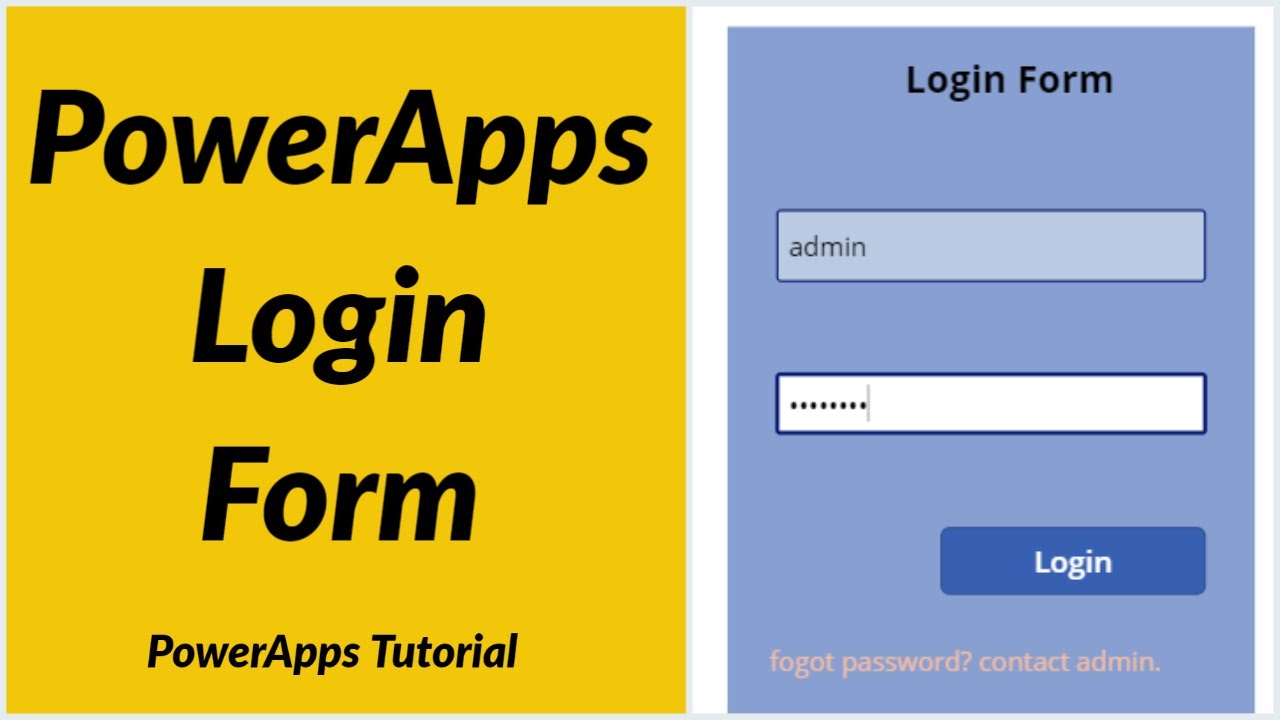
This video is about how you can create PowerApps Login form. we might require this for several usages like allowing specific user to view data, also creating admin panel with special access so on. watch full video to learn in detail.
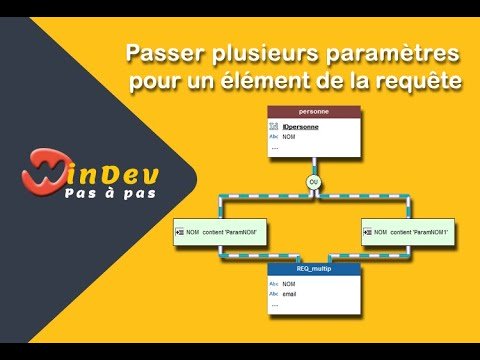
Passer plusieurs paramètres pour un élément de la requête
Utiliser plusieurs paramètres pour le même élément de la requête
exemple : le Nom contient marc et Laurent
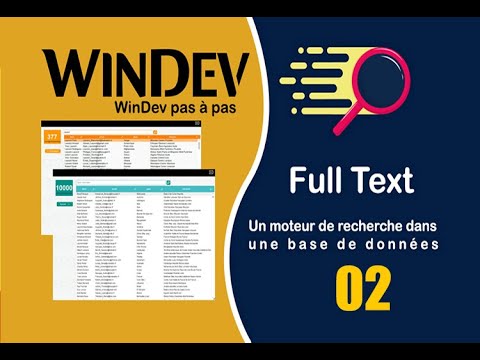
Moteur de recherche pour base de données 02
Optimiser les recherches de texte dans vos bases de données
1- Créer un index full-text dans le fichier de données concerné par cette recherche.
2- Créer une requête pour effectuer la recherche full-text.
3- Analyser et afficher le résultat de la requête.
Syntaxe de la valeur de recherche :
voir : https://doc.pcsoft.fr/fr-FR/?3044375
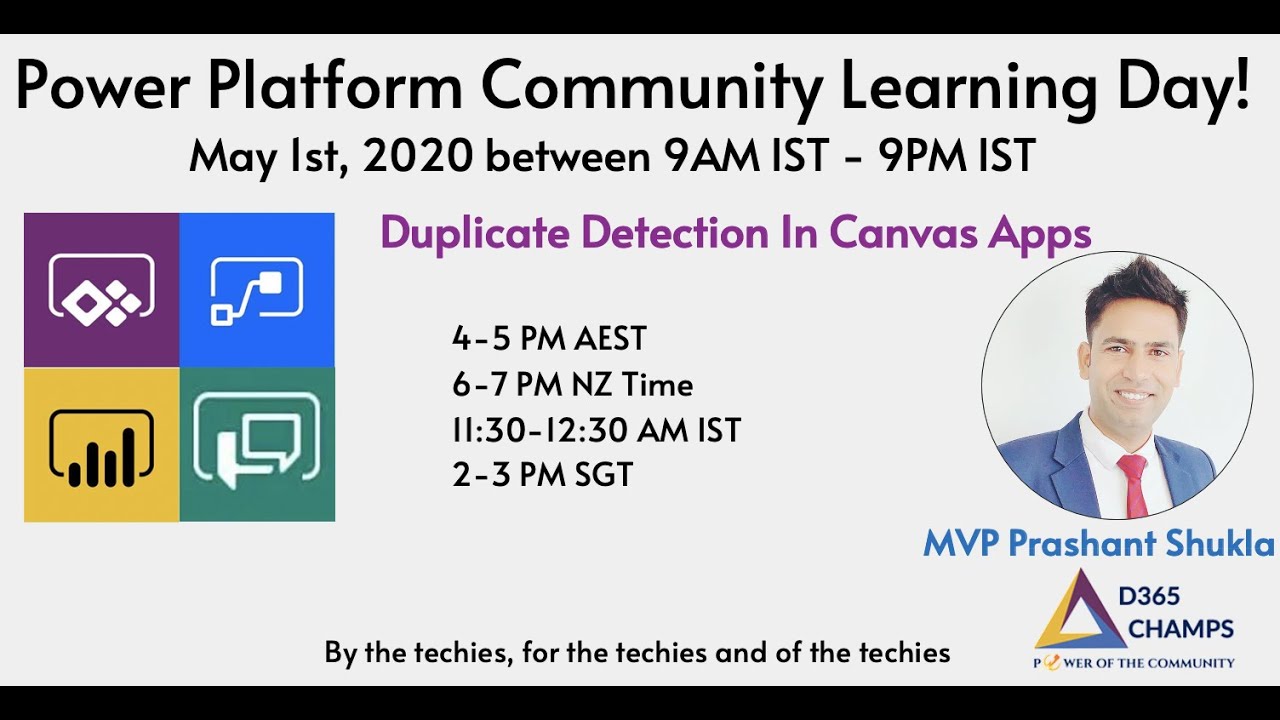
Duplicate Detection In Canvas Apps- Power Platform Community Learning Day (1st May 2020)
www.diyd365.com
7 manières d’ANIMER un TEXTE | tuto premiere pro
▶️ Mon site officiel : https://www.newschoolstudio.fr/
📸 Rejoignez moi sur insta : https://bit.ly/43uIB6b
Quelque chose qui est beaucoup trop récurrents dans les montages vidéos, c’est le manque d’investissement dans les transitions et animations d’images et de textes. Certains vont faire l’effort de déplacer le texte de l’extérieur du cadre jusqu’à l’endroit prévu et inversement pour le faire partir. Alors que d’autres ne feront qu’un cut pour faire apparaître leur texte.
Dans cette vidéo, je vais vous montrer qu’en se cassant un peu la tête, on peut créer des animations très simples dans les réglages et qui donnes de très bons résultats visuels. L’intérêt est de montrer qu’on met du cœur à l’ouvrage et surtout de se démarquer des autres avec nos animations propres a nous-même.
On va beaucoup utiliser les images clé dans cette vidéo, le principe est simple, vous activez le chronomètre à côté du nom du paramètre a animer, et quand vous allez modifier la valeur de ce paramètre, une image clé, un point de repère va se créer à l’endroit où vous avez placé votre tête de lecture.
L’animation de chaque paramètre se fera au passage d’une image clé à une autre, mais regardez la vidéo pour ça, c’est plus simple.
1) Turbulence :
Dans l’effet turbulence :
– Le gain : vous placez un premier point clé avec une valeur de 1600, et 10 images après vous placez un deuxième point avec une valeur de 0.
– La taille : vous placez un premier point clé au même endroit que celui de “gain” avec une valeur de 1000, et 10 images après vous placez un deuxième point avec une valeur de 100.
– Complexité : vous modifiez seulement sa valeur en la mettant à 5.
En dehors de l’effet turbulence :
– L’échelle : vous placez un premier point clé au même endroit que celui de “gain” avec une valeur de 0, et 10 images après vous placez un deuxième point avec une valeur de 100.
2) Déformation d’objectif :
Dans l’effet
– Courbure : Vous allez placer un premier point clé d’une valeur de -100, 10 images après vous allez placer une deuxième point de même valeur, pour ça vous allez appuyer sur le rond entre les deux flèches situés a l’extrémité du paramètre, ça va créer un image clé de même valeur, et encore 10 images après, vous faites un troisième point clé d’une valeur de 0
En dehors de l’effet déformation d’objectif :
– L’échelle : Vous placez une premier point clé au même endroit que le premier de “courbure” avec une valeur de 0, 10 images plus loin, un deuxième point avec une valeur de 100 et encore 10 images plus loin, un dernier point clé de même valeur.
3) Contour brut :
– Bordure : Vous placez une image clé d’une valeur de 425 et 10 images après, un deuxième avec une valeur de 0.
– Influence fractale : Vous créez un point clé sous le premier de “bordure” avec une valeur de 0 et 10 images plus loin, un deuxième point avec une valeur de 1.
4) Recadrage :
En dehors de l’effet recadrage :
– Position : Vous allez créer plusieurs points sur la valeur des ordonnés, un premier point clé avec une valeur de 1600, 10 images après, 1250, 20 images après, 900 et 10 images après, 1600. Vous allez sélectionner vos quatre point, faire clic droit, interpolation temporelle, et sélectionner “Béziers”, on va venir animer nos points clé pour faire en sorte que le départ et l’arrivé entre deux images clé soit progressive et non plus nettes.
À côté du chronomètre, il y a une flèche que l’on va venir développer et vous allez voir des courbe et des poignées sous vos images clé, on va venir tirer sur ses poignées pour faire des petits pics entre nos points.
Dans l’effet recadrage :
– Bas : vous allez créer 3 points en dessous des trois premiers points clés de “position” avec pour tous la valeur de 43, et a côté du troisième, vous aller vous décaler d’un image vers la droite et faire un dernier point clé d’une valeur de 64.
5) Onde progressive 1 :
– Forme : vous passez la forme de sinusoïdale a rectangulaire.
– Amplitude : vous faites un premier point clé d’une valeur de 1240 et 10 images après, un point d’une valeur de 10.
6) Onde progressive 2 :
– Forme : vous passez la forme de sinusoïdale a bruit lissé.
– Amplitude : avant d’activer le chronomètre, vous réglez la valeur à 20. ensuite vous créez une premier point clé, une image après un point avec une valeur de 500, 5 images après vous faites un autre point avec cette même valeur et enfin un image a près vous refaite un point avec une valeur de 20.
7) Onde progressive 3 :
Pas d’animation pour celui-ci, juste des valeurs a modifier :
– Forme : vous passez la forme de sinusoïdale a dent de scie.
– Angle : vous mettez une valeur de 180°.
– Vitesse : vous changez la vitesse de 1 à 2.
0:00 – Intro
1:05 – Turbulence
3:02 – Déformation objectif
3:38 – Contour progressifs
4:05 – Recadrage
5:33 – Onde 1
6:31 – Onde 2
7:18 – Onde 3
7:45 – Conclusion
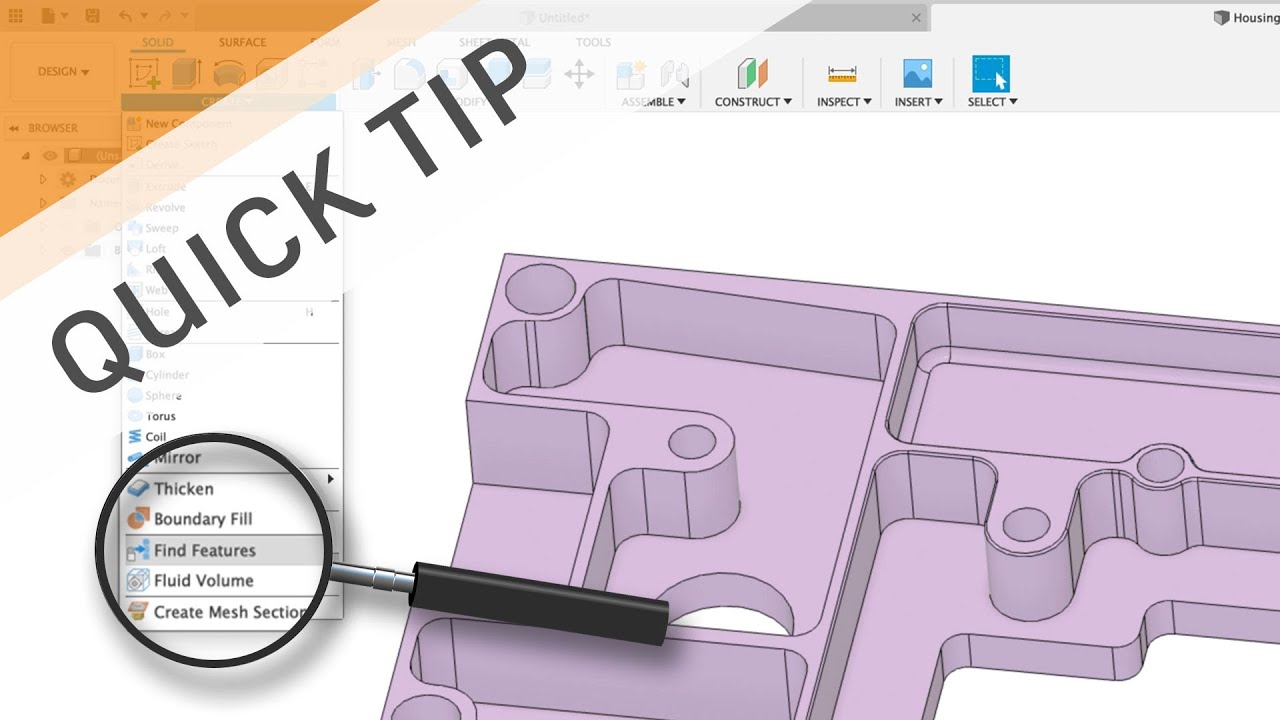
Voici ce qu’il est possible de faire avec une IMPRIMANTE 3D !
Je fabrique une lampe articulée toute en impression 3D, n’hésitez pas à la reproduire chez vous, je vous mets à disposition tous les fichiers sources 🙂
⬇️⬇️⬇️ Cliquez sur ” PLUS ” pour plus d’infos
——— Matériels Utilisés ———–
▶️ Bandes LED : https://s.click.aliexpress.com/e/_dVeaTXH (copiez/collez le lien)
▶️ Module variateur avec télécommande : https://www.banggood.com/custlink/3G332wvvRz
▶️ Bornier JACK : https://amzn.to/35m0ub3
▶️ Alimentation 12V / 3A : https://amzn.to/2YjvJSG
▶️ Plexi : https://amzn.to/2YAgvJh
▶️ Cutter à plexi : https://amzn.to/2WicJBq
▶️ Aimants : https://amzn.to/3c79G5T
💻 Fichier STL : https://bit.ly/3d7cpfz
———– Filaments utilisés ———–
▶️ Noir brillant : https://amzn.to/3fabSvb
▶️ Noir : https://amzn.to/2ylSnz0
▶️ Rouge soie : https://amzn.to/3dd8bmN
▶️ rouge classique : https://amzn.to/3d7yF8Y
———– Outils Utilisés ———–
🧰 Fer à souder : https://amzn.to/3CLwGUK
🧰 Les vis : https://amzn.to/2mwOba3
🧰 Super Glue : https://amzn.to/2VkFW0L
🧰 Pince à dénuder : https://www.banggood.com/custlink/KK3…
🧰 Étain : https://amzn.to/2VdXLi9
🧰 Fil souple : https://amzn.to/2LqFz03
— Correspondance des AWG : https://bit.ly/3d7z5MA
🧰 Éponge en cuivre : https://goo.gl/BKZKyw
🧰 Gaine thermo : https://amzn.to/2OQxUq6
🧰 Pistolet Air Chaud : https://amzn.to/2I3oMh0
🧰 Alimentation variable : https://www.banggood.com/custlink/KD3vqwKJYG
———– Imprimantes Utilisées ———–
💡 Ender 3 : https://amzn.to/2KPEQT6
💡 CR X : https://amzn.to/2xqDiMb
💡 Alfawise U20 : https://bit.ly/3d6d4Oj
Vidéo réalisée dans le cadre des résidences de création de vidéastes scientifiques du Quai des savoirs : http://quaidessavoirs.fr
📧 heliox.contact@gmail.com
Étant active dans les commentaires et les réseaux sociaux, je ne pourrai pas répondre aux demandes d’aide personnelles par mail, j’en reçois beaucoup mais n’hésitez pas à poser vos questions en commentaire des vidéos ou sur twitter afin que tout le monde profite des réponses 🙂
⭐️⭐️⭐️ Me soutenir et m’aider ⭐️⭐️⭐️
– S’abonner à la chaîne : https://goo.gl/K8bRWn
– Partager et liker les vidéos
– Faire une don sur Paypal : http://bit.ly/2nAEszF
– Sur Tipeee : https://goo.gl/5hUAVb
– Sur uTip : https://www.utip.io/heliox
– Ma liste de souhaits : https://amzn.to/2DE6j86
💲 Bon plan 💲 :
Pour économiser un peu d’argent lorsque je fais mes achats, j’utilise le service cashback : https://goo.gl/HsZJxD
Pour chaque achat fait sur un site partenaire proposé on me reverse un pourcentage du montant, sur l’année 2017 j’ai pu me reverser 165€ sur mes achats effectués.
Le site vous offre déjà 5€ à l’inscription (au lieu de 3€) et vous verse vos cashback à partir de 10€!
▫️▫️▫️▫️▫️▫️▫️▫️▫️▫️▫️▫️▫️▫️▫️▫️▫▫️▫️▫️▫️▫️▫️▫️▫️▫️▫️▫️▫️▫️▫️▫️▫️▫▫️▫️▫️▫️▫️▫️▫️▫️▫️▫️▫️▫️▫️▫️▫️▫️▫
💻 Mes Réseaux Sociaux 💻
Twitter : https://twitter.com/Heliox_Lab
Instagram : https://www.instagram.com/heliox_lab/
Thingiverse : https://www.thingiverse.com/HelioxLab/about
Tipeee : https://www.tipeee.com/helioxlab
Utip : https://www.utip.io/heliox
🔌 Mes imprimantes 3D 🔌
CREALITY CR-10 : https://goo.gl/zrw5N1
CREALITY CR10S PRO : https://amzn.to/2FagD6W
CREALITY CR-X : https://amzn.to/2T4QhIk
Alfawise U20 : https://goo.gl/44YzK9
Alfawise U30 : https://goo.gl/XQbtyg
Zortrax M200 : http://amzn.to/2hpy0bS
Hephestos 2 : http://amzn.to/2AxTxmu
📽 Mon matériel 📽
Lumière 1 : http://amzn.to/2kivuFf
Lumière 2 : https://amzn.to/2qLbuek
Lumière 3 : https://amzn.to/2HogfF6
Batteries pour lumière 1: http://amzn.to/2Apvzep
Trépied : http://amzn.to/2Aq4GqE
Adaptateur du trépied : http://amzn.to/2Bt4dn8
Micro : http://amzn.to/2BEgXrE
Trépied : http://amzn.to/2Aq4GqE
Caméra : Samsung S8+ http://amzn.to/2BzzLbD
Caméra : https://amzn.to/2HDln8o
Objectif : https://amzn.to/2HLkCHP
Mon trackball : https://goo.gl/JEgT8j
Mon clavier : https://amzn.to/2K0d7gM
Il est possible que certains liens dans la description soient des liens d’affiliation, ça ne change absolument rien pour vous, vous aidez juste à soutenir ma chaîne et je vous en remercie 🙂
#heliox #réalisation #impression3D
PowerApps – Filtre
Présentation des fonction SortByColumns() et Filter(), et l’imbrication de ces deux fonctions
Moteur de recherche pour base de données 01
Recherche multicritère avec une requête paramétrée
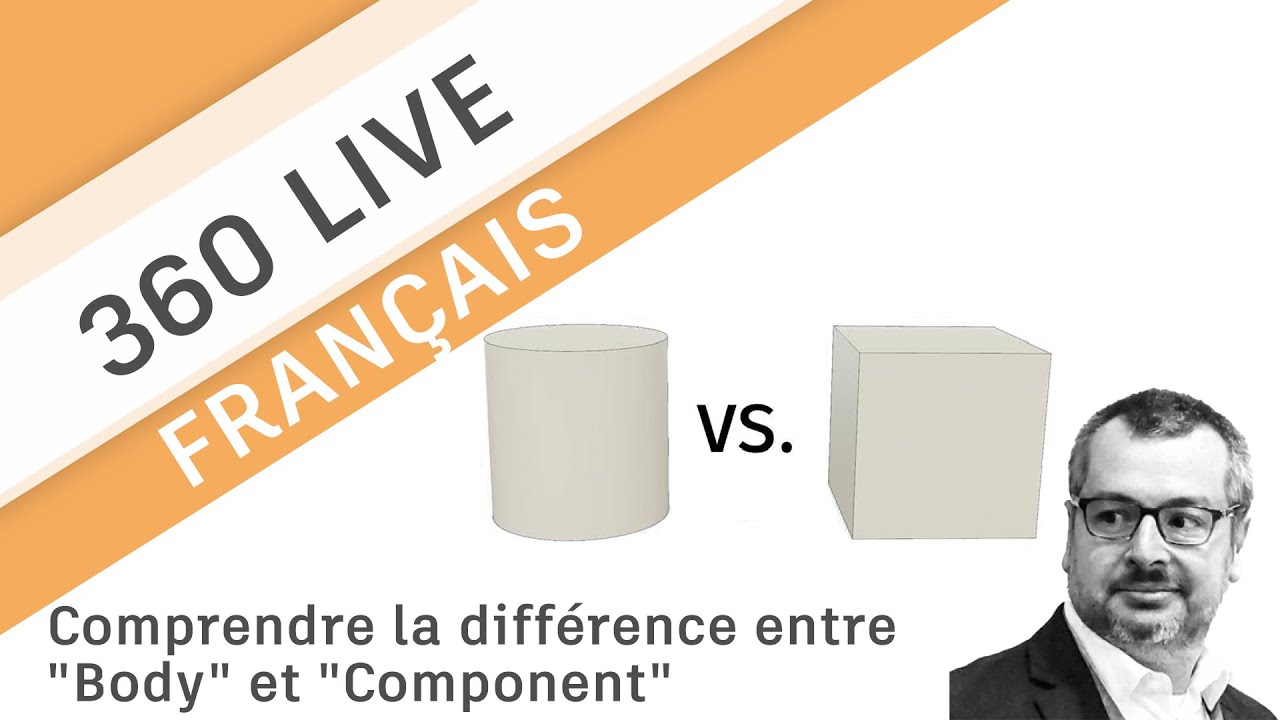
360 Live: 2 – Comprendre la différence entre « Body » et « Component » dans Fusion 360 (français)
ATTENTION!!! Ces vidéos ont été transférées sur une nouvelle chaîne ( https://www.youtube.com/channel/UC2FNUcKh_ZfJkemWcttF-ZA ) et ne seront bientôt plus disponibles dans celle-ci. Si vous étiez abonné à cette chaîne pour suivre les présentations en français, vous pouvez déjà vous abonner à la nouvelle. Merci
***Veuillez sauter les 8 premières minutes. Problème technique***
Dans cette présentation, nous expliquerons la différence entre « body » et « component » dans Fusion 360 et quand utiliser l’un ou l’autre. La présentation est recommandée pour ceux qui commencent à utiliser Fusion 360 et veulent rapidement devenir des experts.
Contenu Fusion 360 en Français: https://www.youtube.com/playlist?list=PLmA_xUT-8UlJuTlbNfNsLwU1VgFTK44MN
►FREE TRIAL | https://autode.sk/2uLm8a6
►SUBSCRIBE | https://autode.sk/2q61ZpD
►GET STARTED | https://autode.sk/2HaB2Jk
CONNECT:
INSTAGRAM | https://autode.sk/2Enzh8P
FACEBOOK | http://autode.sk/19jII5A
TWITTER | http://autode.sk/19jIJXc
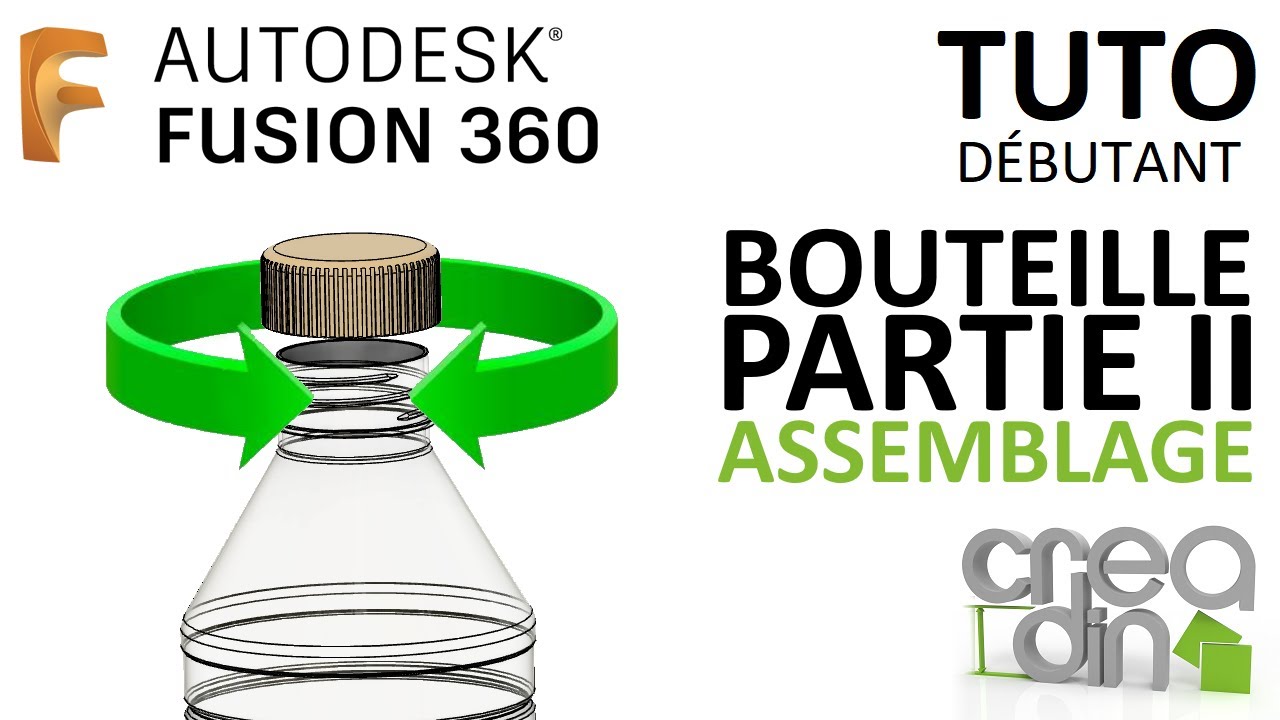
[TUTO DEBUTANT] – Dessiner une bouteille partie 2 – Assemblage sur Fusion 360
Deuxième partie de la conception d’une bouteille sur le logiciel Autodesk Fusion 360 : Conception du bouchon et assemblage de l’ensemble bouteille-bouchon.
——————–
Autres vidéos :
– Comment télécharger FUSION 360 gratuitement et en illimité :
https://youtu.be/iEJfO-C-e3U
– [TUTO DEBUTANT] – Les bases sur Fusion 360 :
https://youtu.be/ExHGnBdvz7o